Socialinių tinklų ir pasiuntinių eroje mūsų kontaktai auga kaip sniego gniūžtė, užfiksuojant žmones iš įvairių gyvenimo sferų: gimines, draugus, kolegas, atsitiktinius pažįstamus ir net tuos, kurių neprisimename. Vieną dieną atidarę „Telegram“ galite pastebėti, kad jūsų sklaidos kanalas užpildytas nepažįstamų žmonių istorijomis, o jūsų kontaktų sąrašas primena mažo miestelio telefonų katalogą. Bet ką daryti, jei vertinate privatumą ir norite bendrauti tik su tais, kuriuos iš tikrųjų pažįstate? Kaip atsikratyti nereikalingų kontaktų „Telegram“ išsaugant svarbius ryšius? Parengėme išsamų vadovą, kuris padės sutvarkyti paskyrą ir atgauti asmeninės erdvės kontrolę. Kartu išsiaiškinsime, kaip ištrinti kontaktą „Telegram“ sistemoje „Android“, „iOS“ ir asmeniniame kompiuteryje, taip pat kaip sinchronizuoti kontaktų sąrašą su telefonų knyga. Sužinosite, kaip išjungti pranešimus apie naujus kontaktus ir kodėl kai kurios Telegram funkcijos gali sukelti nepatogumų. Pasiruošę išvalyti savo telegramą ir padaryti bendravimą patogesnį bei privatesnį? Tada eime!
Kaip ištrinti kontaktus iš „Telegram“
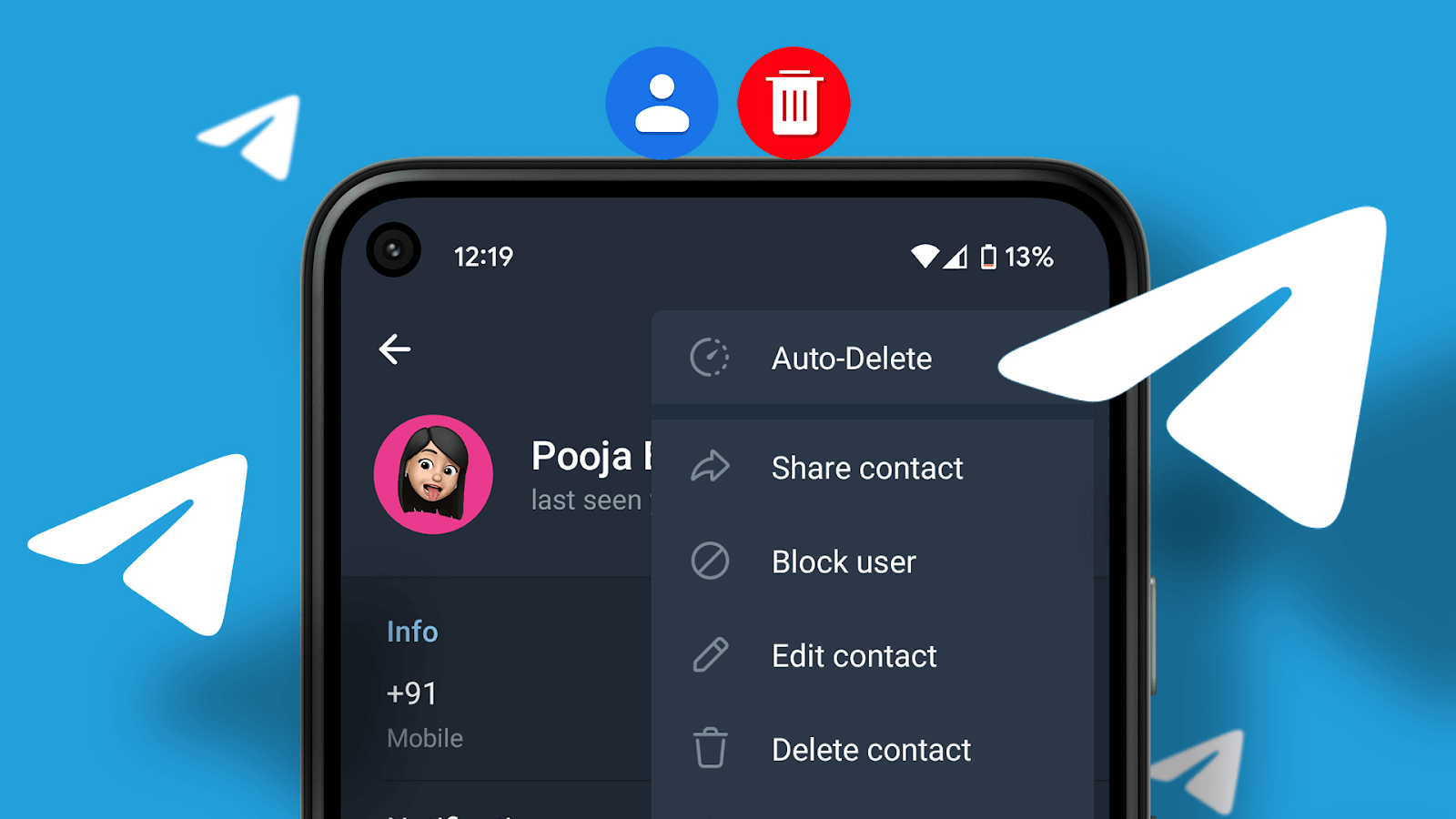
Toliau išsamiai apžvelgsime, kaip ištrinti kontaktą iš „Telegram“ „Android“, „iOS“ ir kompiuteriuose. Taip pat atsižvelgsime į atvejį, kai kontakto nėra telefonų knygoje.
„Android“
- Eikite į skyrių su kontaktų sąrašu;
- Pasirinkite nereikalingą vartotoją;
- Atsidariusiame žinutės lange spustelėkite pašnekovo vardą;
- Puslapyje su vartotojo informacija spustelėkite tris vertikalius taškus;
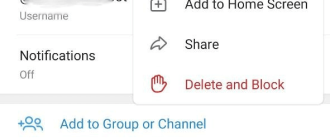
- Pasirodžiusiame meniu pasirinkite „Ištrinti“;
- Patvirtinkite savo sprendimą.
„iPhone“
- Paleiskite Telegram ir eikite į pokalbių sąrašą;
- Spustelėkite dialogą su asmeniu, kurį norite ištrinti;
- Pranešimo lange spustelėkite vartotojo piktogramą viršutiniame dešiniajame kampe šalia vardo;
- Ekrane su vartotojo informacija viršutiniame dešiniajame kampe pasirinkite Redaguoti;
- Atsidariusio lango apačioje spustelėkite raudoną mygtuką Ištrinti kontaktą;
- Patvirtinkite veiksmą.
Iš kompiuterio
- Paleiskite Telegram ir atidarykite pokalbių langą;
- Pasirinkite norimą dialogą ir atidarykite jį;
- Spustelėkite laukelį vartotojo vardo dešinėje;
- Viršutiniame dešiniajame nustatymų kampe spustelėkite Ištrinti;
- Patvirtinkite operaciją dialogo lange spustelėdami „Ištrinti“.
Svarbu atsiminti, kad kontaktų parinktys „Ištrinti“ arba „Redaguoti“ bus pasiekiamos tik tuo atveju, jei vartotojas bus įtrauktas į jūsų kontaktų sąrašą ir nebus rastas per vardo paiešką.
Kaip ištrinti kontaktą iš „Telegram“, jei jo nėra telefonų knygoje
Jei norite ištrinti visus kontaktus, kurių nėra jūsų telefonų knygoje, vadovaukitės šiomis instrukcijomis (susijusiomis su iOS):
- Atidarykite „Telegram“ ir eikite į „Nustatymai“, tada į „Privatumas“;
- Slinkite puslapiu žemyn ir atidarykite elementą „Duomenų valdymas“;
- Atžymėkite laukelį šalia „Sinchronizuoti kontaktus”;
- Spustelėkite „Ištrinti importuotus kontaktus“;
- Iš naujo paleiskite „Telegram“;
- Grįžkite į „Duomenų valdymas“ ir pažymėkite laukelį šalia „Sinchronizuoti kontaktus“.
Reikėtų pažymėti, kad kontaktai, kurie buvo rankiniu būdu įtraukti tiesiai į „Telegram“, bet kurių nebuvo telefonų knygoje, taip pat bus ištrinti. „Android“ sistemoje panašūs nustatymai yra tiesiai meniu „Privatumas“.
Be to, galite išjungti pranešimus apie naujus kontaktus. Norėdami tai padaryti:
- Eikite į „Nustatymai“, tada į „Pranešimai ir garsai“;
- Atžymėkite laukelį šalia „Nauji kontaktai“.
Apibendrinkime
Gyvename pasaulyje, kuriame skaitmeninės technologijos tapo neatsiejama mūsų gyvenimo dalimi, o Telegram yra puikus pavyzdys. Šis pasiuntinys suteikia daug galimybių bendrauti ir keistis informacija, tačiau kartais jo funkcijos gali prieštarauti mūsų privatumo ir tvarkos poreikiams. Galimybė tvarkyti savo kontaktus ir pritaikyti programą sau yra svarbus kiekvieno vartotojo įgūdis. Dabar jūs žinote, kaip ištrinti nereikalingus kontaktus iš „Telegram“, sinchronizuoti sąrašą su telefonų knyga ir išjungti erzinančius pranešimus. Atminkite, kad jūsų „Telegram“ yra jūsų asmeninė erdvė, ir tik jūs nuspręsite, kam į ją įsileisti. Nebijokite eksperimentuoti su nustatymais, kad jūsų „Messenger“ patirtis būtų kuo patogesnė ir saugesnė. Juk technologijos mums turi tarnauti, o ne atvirkščiai. Taigi perimkite Telegramos valdymą į savo rankas ir mėgaukitės bendravimu su tais, kurie jums tikrai svarbūs. Ir mes visada pasiruošę jums padėti patarimais ir palaikymu kelyje.