
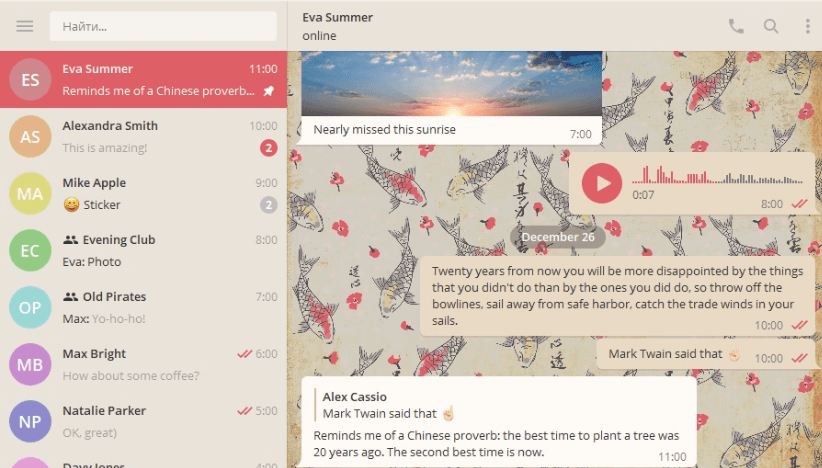
Neseniai atsirado galimybė sukurti ir pakeisti „Telegram Messenger“ išvaizdą. Dabar kiekvienas vartotojas gali pasirinkti temą pagal savo skonį. Šiame straipsnyje apžvelgsime, kaip pakeisti „Telegram“ temą kompiuteriuose ir išmaniųjų telefonų programose.
Kaip pakeisti temą telegramoje
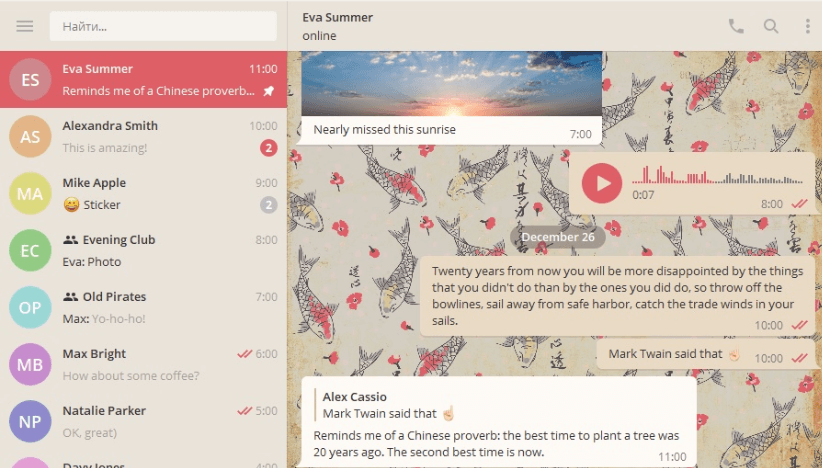
Keičiant temą galima tinkinti sąsajos elementų spalvų schemą, įskaitant pokalbių foną, šrifto spalvą, mygtukus, įrankių juostas ir kitus komponentus. Ši funkcija atveria plačias galimybes pritaikyti „Messenger“ asmeniniams poreikiams, todėl jis tampa patrauklesnis ir patogesnis naudoti.
Galite pasirinkti naują temą iš integruotos galerijos, kuri siūlo keletą iš anksto nustatytų dizaino parinkčių. Tačiau tikrasis lankstumas yra galimybė importuoti pasirinktines temas iš išorinių šaltinių arba sukurti visiškai unikalias temas rankiniu būdu.
Didėjančios dizainerių ir entuziastų bendruomenės dėka internete yra daugybė stilingų ir kūrybingų temų bet kokiam skoniui. Diegimo procesas yra paprastas ir intuityvus tiek staliniuose, tiek mobiliuosiuose įrenginiuose. Kaip pakeisti temą „Telegram“ kompiuteryje? Pakalbėkime apie tai toliau.
Kompiuteryje
- Pirmiausia atidarykite „Messenger“ nustatymus (viršutiniame kairiajame kampe). Jei jūsų „Messenger“ vis dar nėra lokalizuotas, atnaujinę programą į naujausią versiją, galite pasirinkti rusų kalbą per „Nustatymai“;
- Čia galite pasirinkti iš galerijos vieną iš standartinių temų, pasirinkti anksčiau atsisiųstą temos failą kompiuteryje iš atvirų šaltinių arba redaguoti esamą anksčiau atsisiųstą temą;
- Mūsų atveju pasirenkame iš Galerijoje iš anksto nustatytų temos parinkčių;
- Jei jums nepatiko nė viena iš pateiktų standartinių temų, galite naudoti kanalus su dideliu temų pasirinkimu, pvz., @Themes, @TheAndroidThemes, @Desktop_Themes. Norėdami tai padaryti, paieškoje įveskite kanalo pavadinimą, jei norite, prisijunkite prie jo arba iš karto atsisiųskite patikusią temą spustelėdami rodyklę, kaip parodyta žemiau esančioje ekrano kopijoje;
- Tada dar kartą spustelėjus piktogramą „atsisiųsti“, atsidarys jos peržiūra;
- Per 10 sekundžių turime nuspręsti, ar taikyti šią temą, ar grįžti prie ankstesnės.
Instrukcijos, kaip įdiegti tinkintą „TDesktop“ temą („Windows“, „Linux“):
- Atsisiųskite tdesktop temos failą;
- Siųskite jį į bet kurį pokalbį (galite nusiųsti net sau);
- Spustelėkite atsiųstą failą. Pamatysite langą, kuriame bus rodoma temos peržiūra ir mygtukas „Taikyti šią temą“. Spustelėkite jį;
- Atlikta!
„MacOS“:
- Atsisiųskite paletės failą .paletės formatas;
- Nusiųskite failą į savo pokalbį, tada spustelėkite jį kairiuoju pelės klavišu;
- Paspauskite „Taikyti temą”.
Kaip pakeisti temą „Telegram“ telefone
Kartu su kompiuterinėmis versijomis Telegram taip pat leidžia lengvai pakeisti temą mobiliuosiuose įrenginiuose, kuriuose veikia Android ir iOS. Išmanieji telefonai ir planšetiniai kompiuteriai tapo neatsiejama mūsų kasdienio gyvenimo dalimi, todėl galimybė pritaikyti vieno iš populiariausių pasiuntinių išvaizdą yra labai svarbi.
„Android“
- Viršutiniame kairiajame ekrano kampe atidarykite programos nustatymus;
- Pasirinkite skyrių „Tema“;
- Pagal numatytuosius nustatymus pasirinkimas bus nedidelis, standartinėje versijoje galimi tik trys dizaino variantai: „numatytasis“, „mėlynas“ ir „tamsus“;
- Jei nė viena iš pateiktų temų jums nepatinka, nenusiminkite, galite sukurti temą su bet kokia spalvų palete.
Kaip sukurti dizaino temą mobiliojoje programoje:
- Neišeidami iš skilties „Tema“ pasirinkite „Sukurti naują temą“ ir sugalvokite jai pavadinimą;
- Tada spustelėję tris taškus, esančius priešais temą, pasirinkite „Redaguoti“;
- Prieš jus atsidarys spalvų paletė, naudodami slankiklį sureguliuokite norimą pokalbio fono, pavadinimo, teksto ir kitų pagalbinių Telegram programos valdymo elementų spalvą. Nepamirškite paspausti „Išsaugoti“, kad patvirtintumėte kiekvieną veiksmą.
Instrukcijos, kaip įdiegti tinkintą „Android“ temą:
- Atsisiųskite failą su .attheme plėtinį ir nusiųskite jį sau per Telegramą;
- Spustelėkite jį ir paspauskite „Taikyti temą”;
- Atlikta!
Pasirinktinės „Telegram“ temos įdiegimas „Android“ (TGX):
- Atsisiųskite temos failą. Formatas bus toks: tgx-theme;
- Nusiųskite failą sau pokalbyje, tada bakstelėkite jį;
- Bakstelėkite mygtuką „Taikyti temą“.
„iPhone“
- Norėdami pakeisti „Telegram“ dizainą „iOS“ naudojant įmontuotus įrankius, tiesiog atidarykite klientą ir eikite į nustatymus;
- Tada atidarykite skirtuką „Pokalbių nustatymai“. Čia kūrėjai siūlo nustatyti bet kokį vaizdą kaip foną, taip pat pasirinkti paruoštą spalvų nustatymą;
- Taip pat galite nustatyti savo atspalvį, kuriam yra numatyta atskira paletė. Tačiau atskirų elementų dizaino pakeisti neįmanoma: galimas tik bendras spalvų reguliavimas.
Instrukcijos, kaip įdiegti tinkintą „iOS“ temą:
- The .tgios-temos failas turėtų būti įtrauktas į dialogą: kaip parinktį tiesiog nusiųskite jį sau;
- Dialoge spustelėkite failą, tada pritaikykite temą;
- Super, dabar viskas paruošta!
Išvada
Galimybė pakeisti dizaino temą tapo viena laukiamiausių ir paklausiausių „Telegram Messenger“ funkcijų. Ir nenuostabu, nes tai tikrai atveria neribotas galimybes pritaikyti ir individualizuoti pritaikymą pagal savo stilių ir pageidavimus.
Šiame straipsnyje mes išsamiai apžvelgėme įvairius būdus, kaip pakeisti dizaino temą tiek darbalaukio, tiek mobiliosiose Telegram versijose, skirtose Windows, Linux, MacOS, Android ir iOS operacinėms sistemoms.
Pradedantiesiems naudotojams paaiškinome iš anksto nustatytų pagrindinių temų pasirinkimo ir taikymo iš integruotos programų galerijos procesą. Tai paprastas ir greitas būdas atnaujinti pasiuntinio išvaizdą.
Tačiau tikrasis „Telegram“ lankstumas pasireiškia galimybe importuoti pasirinktines temas iš išorinių šaltinių ir sukurti visiškai unikalias savo temas. Išsamiai aprašėme kiekvienos platformos failų formatus ir diegimo procesą. Be to, mes išsamiai paaiškinome rankinį autorinių temų kūrimo procesą, koreguodami įvairių sąsajos elementų spalvų paletes ir atspalvius.
Sparčiai augančio dizainerių ir kūrėjų bendruomenės entuziazmo dėka yra neįtikėtinai daug ryškių, stilingų ir kūrybingų temų bet kokiam skoniui.